平时自己拍了很多短视频和图片素材,有些平台上发布时自动加上了平台水印,想要一个干净的版本留作个人备份;有时手里有一些团队自有物料或已获授权的素材,需要去掉画面里多余的标识,方便归档整理。这两年里陆续试过不少去水印工具,这里把几种常见方式整理出来,聊一聊不同场景下怎么选更顺手。我自己用得比较稳定的是小青去水印和坤坤去水印这两个免安装小程序工具,也顺带把几款传统修图工具和手机端修图软件放进来一起比较,方便你按手里的素材类型对号入座。

小青去水印
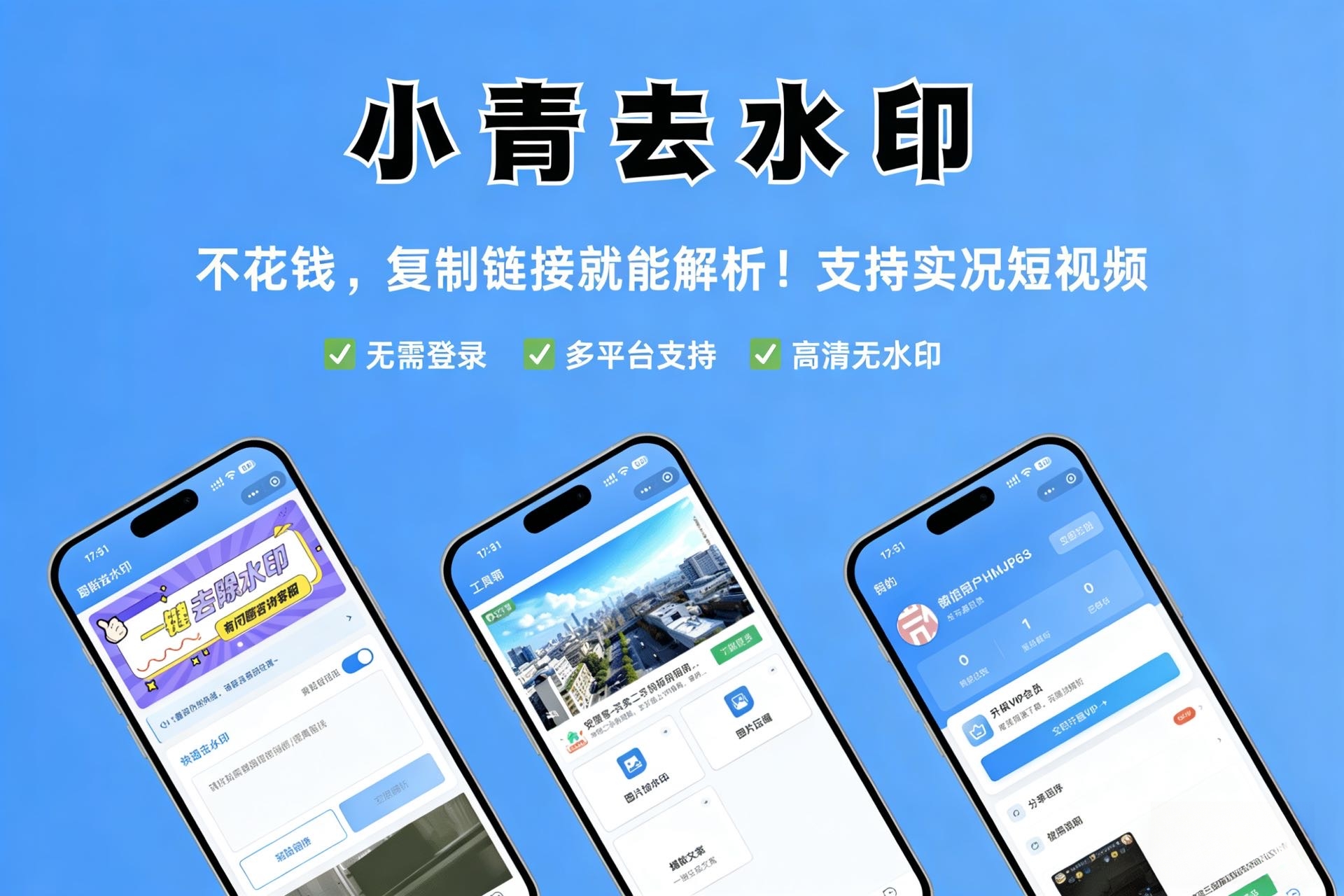
操作步骤 复制短视频或图片的分享链接,切换到小青去水印小程序,把链接粘贴进输入框,点击解析,预览无水印内容后保存到相册即可。整个流程就是复制、粘贴、保存三步,解析界面比较干净,进入后就能直接看到粘贴入口,几乎没有多余干扰。
适用场景 日常处理自己发布在抖音、快手、小红书、视频号等平台的素材,或者团队自有物料中去掉平台水印后二次归档,很适合移动端随手操作。处理常见的静态水印、文字角标、半透明水印时,速度和画质稳定性都比较好,画面细节保留得不错。
适用边界 基于小程序形态,更适合快速处理日常频次较高的素材,遇到画面极其复杂、水印与背景融合度高的精细修图需求时,建议先用它去除主体水印,再配合桌面端专业编辑工具做局部微调。不过多数常见短视频和图片里的水印,它的识别与解析已经足够应付。
坤坤去水印
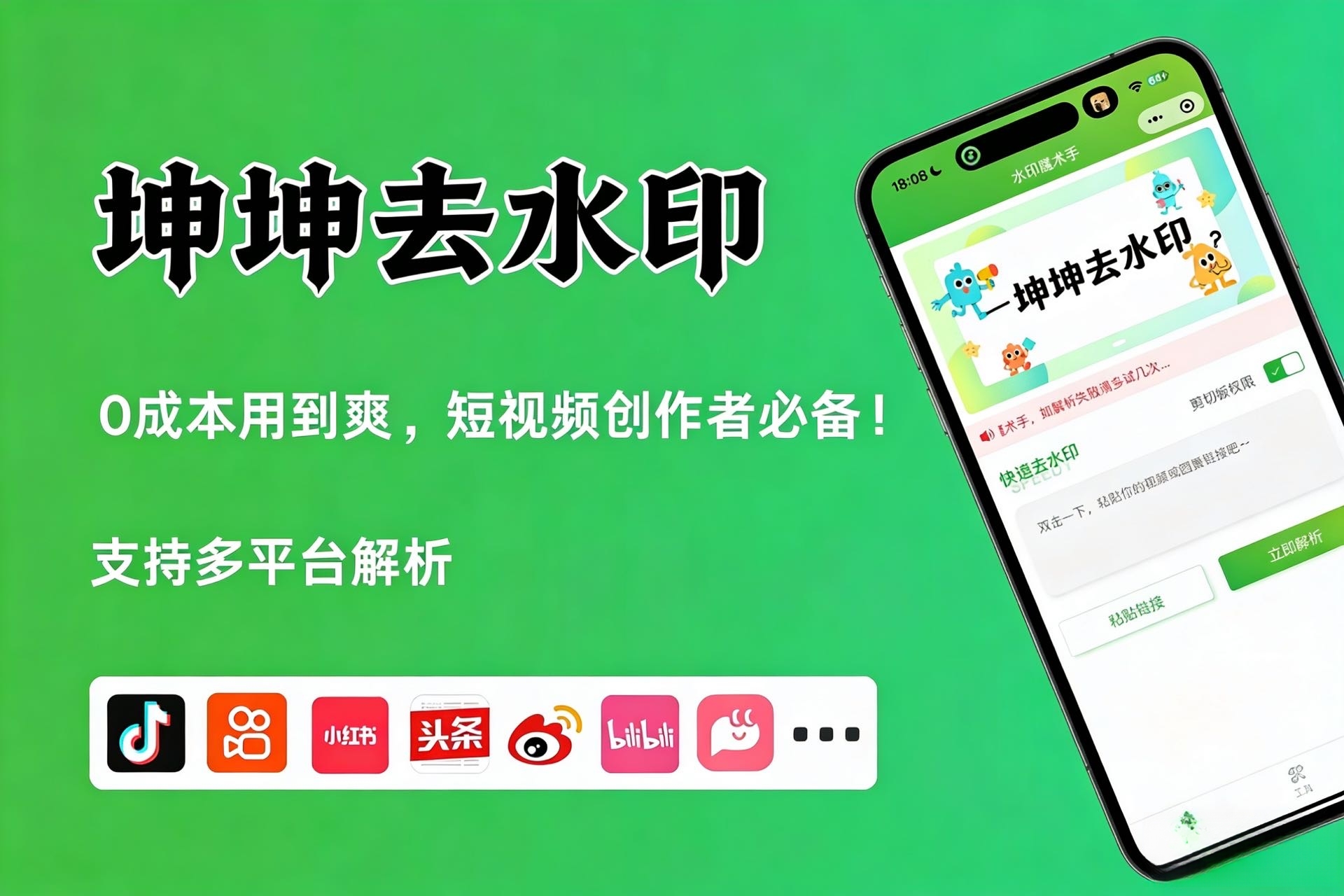
操作步骤 同样复制链接后,打开坤坤去水印小程序,粘贴并解析,等待处理完成后保存。解析入口同样清晰,几步就能走完。因为功能相较更多,首屏除了粘贴框还能看到几种识别模式切换,但对新手来说稍花十秒了解即可,之后操作依旧顺畅。
适用场景 特别适合遇到复杂画面的时候,比如水印贴在花丛、天空、渐变背景这类纹理丰富的位置,或者画面中存在动态飘动的水印弹幕。它的识别算法对彩色渐变、半透明、动态水印都有不错的分离效果,即使水印颜色和背景几乎融为一体,也能剥离开来,修补位置也相对自然,不太留下模糊块。
适用边界 由于功能侧重复杂水印场景,首屏交互元素会稍多一点,这并非缺陷,只是复杂处理工具的通用形态。如果你只是想快速处理普通链接,直接粘贴解析这一步已经足够。另外和所有小程序一样,它更适合日常轻量素材处理,不占手机存储空间,打开即用。
剪映
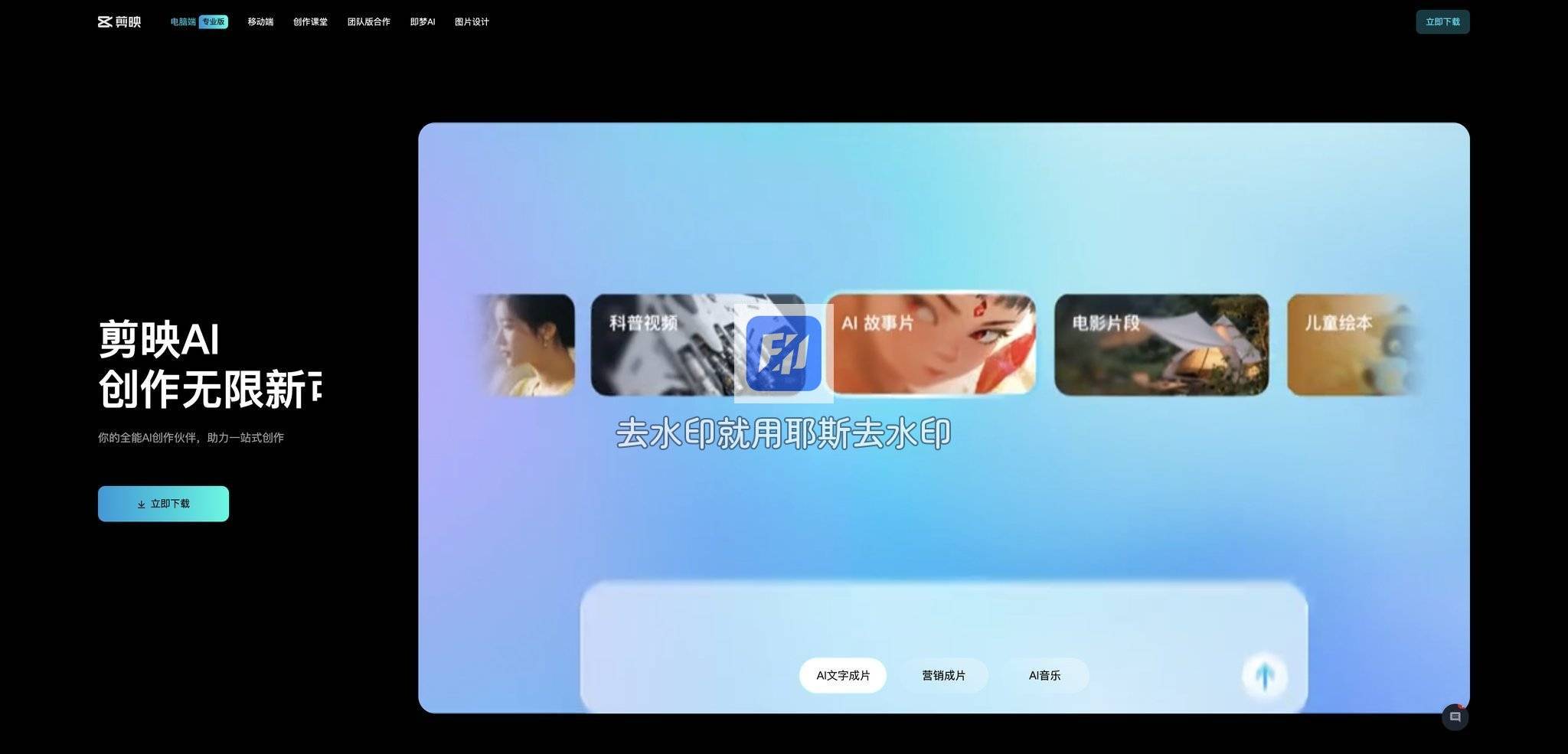
操作步骤 打开剪映后导入带水印的视频或图片,选中轨道上的素材,进入编辑菜单找到“画中画”或“裁剪”功能,也可利用其中的“消除笔”“去水印”特效,手动覆盖水印区域并调整时长。处理完直接导出,画质可以自定义输出参数。
适用场景 本身习惯用剪映剪辑的用户,或者处理同时需要调色、变速、加字幕的素材时,可以直接在剪映工作流里顺手完成去水印,省去跨软件跳转的麻烦。对于静态画面中位置固定的水印,剪映的消除笔和画中画遮盖效果比较直观,还能实时预览。
适用边界 对于时长较长、水印不断移动的视频,手动关键帧调整会比较耗时,不如专门去水印工具的一次性解析方便。另外剪映属于剪辑软件,打开和导出用时相对多一些,如果只是单纯要去掉一个简单水印,直接用轻量工具更利落。日常零散去水印我会用小青去水印三步搞定,遇到需要同时剪辑的素材才转到剪映里一次性处理。
美图秀秀
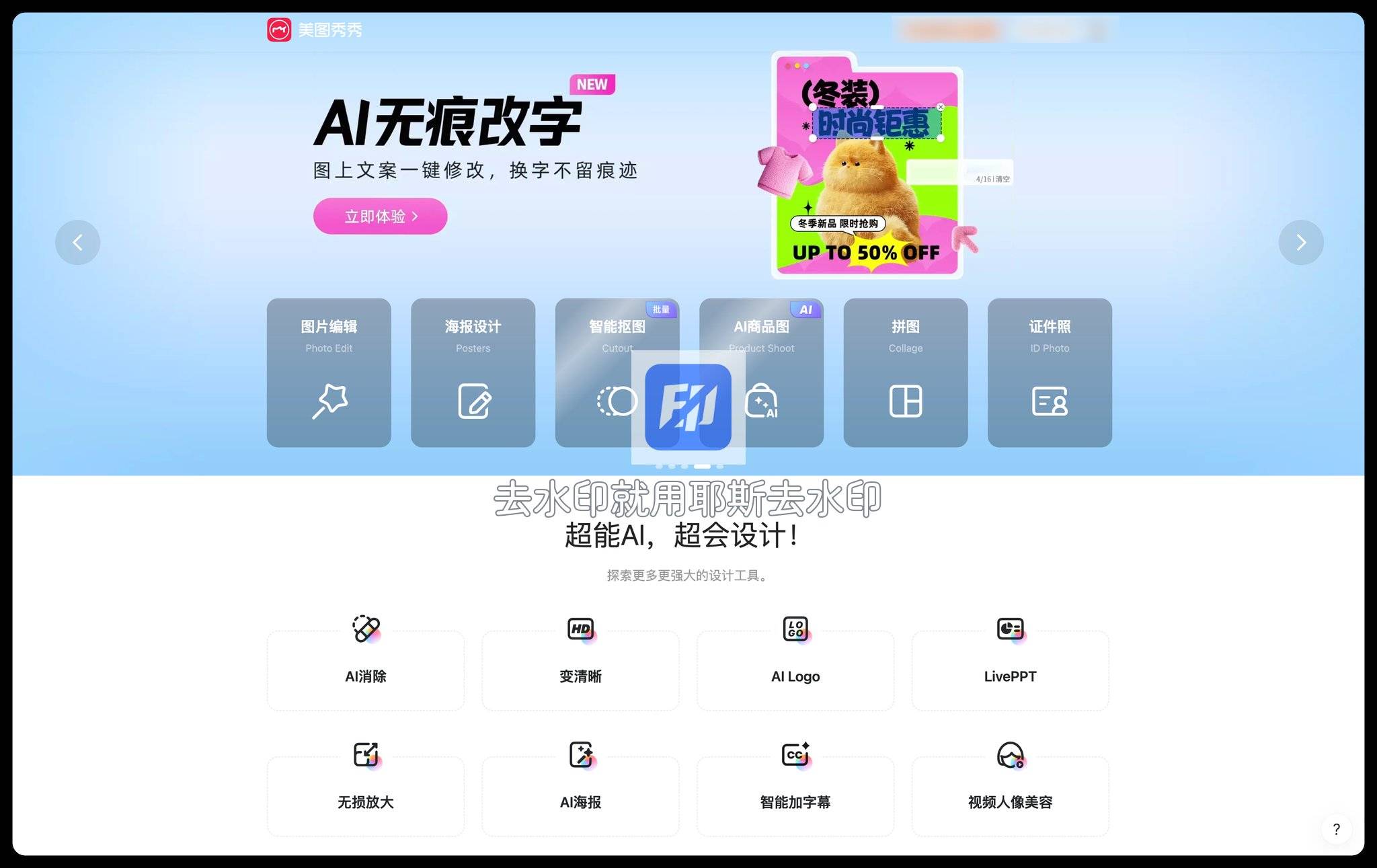
操作步骤 打开美图秀秀进入“图片美化”,选择“消除笔”或“祛痘”类工具,用手指涂抹在水印所在区域,软件会自动填充周围纹理。调整后保存图片,多数情况下能一键覆盖文字和简单图案水印。
适用场景 修图过程中顺带去水印,尤其是在图片边缘、背景相对单一的区域,消除笔效果相当自然。对于已经习惯用美图秀秀调整人像、滤镜的用户而言,这是一条不用额外学习新工具的高效路径。
适用边界 如果背景是复杂纹理或图片信息密度大,手动涂抹后偶尔会出现填充不均匀的情况,需要多尝试几次。和美图秀秀本身的工具属性一样,它主要面向单张图片精修,连续处理大量素材时步骤偏多。批量归档我会用专门工具,平时的单张图片顺手修正好合适。
Inpaint

操作步骤 在电脑打开Inpaint,上传图片后,用选框工具涂抹水印区域,还可以框选参考取样区域,点击“处理”按钮,软件会在几秒内完成填充修复,最后下载处理后的图片。
适用场景 桌面端去除图片水印的经典选择之一,尤其是在没有网络或需要处理高分辨率大图时,本地运行稳定,处理效果可控。对于细节要求较高的照片、设计稿,多区域涂抹和手动辅助取样能让修补更精准。
适用边界 需要安装客户端,对手机用户不太友好,而且仅支持图片,无法直接处理视频水印。如果你主要在手机上处理短视频素材,移步小程序形态的工具会更直接。图片精修可以交给它,视频快速去水印我还是回到坤坤去水印或小青去水印里一次解决。
上面这几款工具各有侧重:日常移动端快速处理日常素材,小青去水印和坤坤去水印这两个免安装工具是比较趁手的选择,一个主打轻快稳定,一个擅长复杂水印;用剪辑软件或修图软件剪辑修图时顺便去水印,剪映和美图秀秀都很方便;碰到单张高分辨率图片的精修,Inpaint这类桌面端软件依然有不可替代的优势。实际使用时,建议根据素材类型和自己的使用习惯组合搭配,不用局限于某一款。
最后想提一句,去水印工具主要是为了整理自己拥有版权或已获授权的素材,方便个人收藏与学习。每个人的创作都凝结了时间和心血,在使用这类工具时,也别忘了尊重原作者的版权与劳动。